
Συνδέεις το MacBook σου στον φορτιστή, αλλά το εικονίδιο της μπαταρίας παραμένει ίδιο. Το ποσοστό δεν ανεβαίνει. Επικρατεί ένας μικρός πανικός. Το γνωρίζουμε καλά αυτό το συναίσθημα — στα 14+ χρόνια που επισκευάζουμε προϊόντα Apple, έχουμε δει αμέτρητες περιπτώσεις όπου ένα MacBook δεν φορτίζει.
Η καλή είδηση; Τις περισσότερες φορές, η λύση είναι πολύ πιο απλή από ό,τι φαντάζεσαι. Πριν σκεφτείς το χειρότερο σενάριο, ακολούθησε βήμα-βήμα τον οδηγό διάγνωσης που ετοιμάσαμε. Ως έμπειροι τεχνικοί, θα σε καθοδηγήσουμε ακριβώς όπως θα κάναμε και στο εργαστήριό μας.
Με μια Ματιά
Αιτία #1: Πρόβλημα στον Φορτιστή ή το Καλώδιο
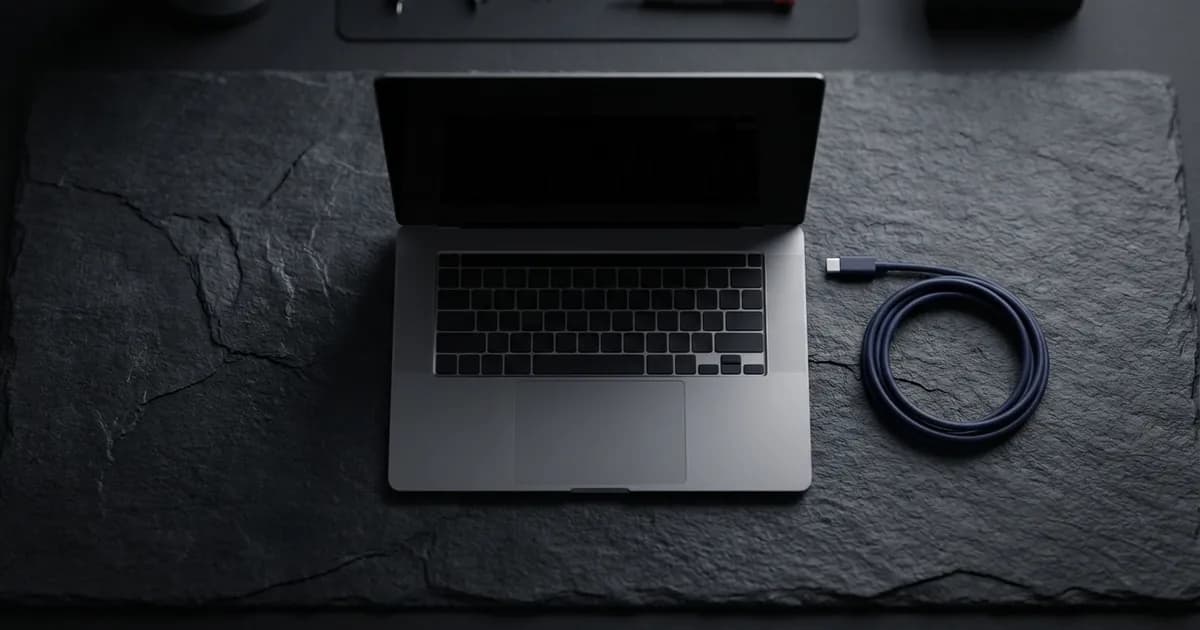
Αν και ακούγεται απλό, βάσει της εμπειρίας μας, ένα μεγάλο ποσοστό των προβλημάτων φόρτισης λύνεται εδώ. Οι φορτιστές και τα καλώδια της Apple, είτε MagSafe είτε USB-C, φθείρονται με τον χρόνο και τη χρήση. Αυτός είναι και ο πρώτος έλεγχος που κάνουμε στο εργαστήριο.
Δοκίμασε Άλλη Πρίζα
1 λεπτόΣύνδεσε τον φορτιστή σε μια εντελώς διαφορετική πρίζα. Βεβαιώσου ότι λειτουργεί συνδέοντας πρώτα μια άλλη συσκευή, π.χ. ένα φωτιστικό.
Έλεγξε τον Αντάπτορα
1 λεπτόΑποσύνδεσε το καλώδιο από τον αντάπτορα (το 'τουβλάκι') και σύνδεσέ το ξανά σταθερά. Έλεγξε οπτικά για μαυρίσματα, χτυπήματα ή ρωγμές.
Επιθεώρησε το Καλώδιο
2 λεπτά'Τσάκισε' το καλώδιο σε όλο του το μήκος με τα δάχτυλά σου, ειδικά κοντά στα άκρα. Ψάξε για εξογκώματα, κοψίματα ή σημεία όπου το περίβλημα έχει φθαρεί. Ένα φθαρμένο καλώδιο είναι η πιο συχνή αιτία.
Δοκίμασε Άλλο Φορτιστή
1 λεπτόΑν έχεις πρόσβαση σε έναν φορτιστή που γνωρίζεις ότι λειτουργεί, δοκίμασέ τον. Αν το MacBook αρχίσει να φορτίζει, έχεις βρει τον ένοχο.
Μην Αγνοείς τα Σημάδια Κινδύνου
Ένας φορτιστής που υπερθερμαίνεται υπερβολικά, κάνει παράξενο θόρυβο (σαν σφύριγμα) ή έχει εμφανή σημάδια φθοράς δεν είναι ασφαλής. Η χρήση του μπορεί να προκαλέσει βραχυκύκλωμα και σοβαρή ζημιά στη μητρική πλακέτα του MacBook σου. Αντικατάστησέ τον άμεσα.
Αιτία #2: "Κόλλημα" Συστήματος Ενέργειας (SMC / Power Cycle)
Αν ο φορτιστής σου είναι εντάξει, το επόμενο βήμα είναι ένα reset στα συστήματα διαχείρισης ενέργειας του MacBook. Αυτό επιλύει προβλήματα που σχετίζονται με τη μπαταρία, τη θερμοκρασία και τη φόρτιση, χωρίς να επηρεάζει τα αρχεία σου. Η διαδικασία διαφέρει ανάλογα τον επεξεργαστή.
Πώς θα Καταλάβεις τι Επεξεργαστή Έχεις
Πήγαινε στο > Πληροφορίες για αυτό το Mac. Αν δεις "Chip" (π.χ. Apple M1/M2/M3/M4) είσαι στα Apple Silicon. Αν δεις "Επεξεργαστής" (π.χ. Intel Core i5/i7) είσαι στα Intel.
Apple Silicon (M1, M2, M3, M4)
Σβήσε Εντελώς το MacBook
30 δευτερόλεπταΠάτα Apple Menu > Τερματισμός. Περίμενε μέχρι να σβήσει πλήρως.
Κράτα Πατημένο το Power Button για 10 Δευτερόλεπτα
10 δευτερόλεπταΠάτα και κράτα πατημένο το κουμπί ενεργοποίησης (Touch ID) για 10 δευτερόλεπτα. Μετά άφησέ το.
Ενεργοποίησε και Δοκίμασε
1 λεπτόΠάτα ξανά Power για να ανοίξεις το MacBook. Σύνδεσε τον φορτιστή και δες αν ξεκίνησε η φόρτιση.
Intel — Reset SMC
Το SMC (System Management Controller) ελέγχει πολλές λειτουργίες hardware, συμπεριλαμβανομένης της φόρτισης.
Σβήσε το MacBook Εντελώς
30 δευτερόλεπταApple Menu > Τερματισμός. Περίμενε να κλείσει πλήρως.
Πάτα τον Συνδυασμό Πλήκτρων
Στο ενσωματωμένο πληκτρολόγιο, πάτα ταυτόχρονα: Control (⌃) + Option (⌥) + Shift (⇧) (δεξιά πλευρά). Ενώ τα κρατάς, πάτα και το κουμπί Power. Κράτα τα 4 πλήκτρα πατημένα για 7 δευτερόλεπτα.
Άφησε τα Πλήκτρα και Ενεργοποίησε
30 δευτερόλεπταΆφησε όλα τα πλήκτρα, περίμενε μερικά δευτερόλεπτα και πάτα ξανά Power για να ανοίξεις το MacBook.
Καλό να Ξέρεις
Το reset SMC/Power Cycle είναι απόλυτα ασφαλές — δεν διαγράφει κανένα αρχείο ή ρύθμιση. Είναι επίσημη διαδικασία αντιμετώπισης προβλημάτων που προτείνει η Apple.
Αιτία #3: Βρώμικη ή Χαλασμένη Θύρα Φόρτισης
Ειδικά στις θύρες USB-C, είναι απίστευτα συνηθισμένο να μαζεύεται σκόνη, χνούδι από τσέπες τσαντών ή μικρά σκουπιδάκια που εμποδίζουν το καλώδιο να κάνει σωστή επαφή. Στο εργαστήριό μας, ο έλεγχος της θύρας με ειδικό μικροσκόπιο είναι standard διαδικασία.
Η διαφορά μεταξύ MagSafe και USB-C είναι σημαντική εδώ:
- •Θύρες USB-C: Πιο επιρρεπείς στο να "παγιδεύουν" σκουπιδάκια λόγω του κλειστού σχεδιασμού τους.
- •Θύρες MagSafe (2 & 3): Μαγνητικές και πιο ανοιχτές, αλλά μπορούν να μαζέψουν μεταλλικά ρινίσματα που εμποδίζουν τη μαγνητική επαφή.
Πώς να Καθαρίσεις τη Θύρα με Ασφάλεια
Χρησιμοποίησε μια ξύλινη ή πλαστική οδοντογλυφίδα (ποτέ μεταλλικό αντικείμενο, όπως βελόνα ή συνδετήρα). Με το MacBook σβηστό, ξύσε απαλά τα τοιχώματα της θύρας. Εναλλακτικά, χρησιμοποίησε σπρέι πεπιεσμένου αέρα ψεκάζοντας από μικρή απόσταση.
Αν μετά τον καθαρισμό το πρόβλημα παραμένει, ή αν η θύρα έχει μαυρίσει, έχει σπασμένα pins ή κουνιέται, τότε χρειάζεται επισκευή σε επίπεδο εξαρτήματος. Στο The Lab, το εξειδικευμένο τμήμα microsoldering μας, αναλαμβάνουμε ακριβώς τέτοιες επισκευές.
Αιτία #4: Εξαντλημένη Μπαταρία ή Βλάβη στη Μητρική
Αν έχεις αποκλείσει τα παραπάνω, ήρθε η ώρα να εξετάσουμε τα πιο σοβαρά σενάρια. Η σωστή διάγνωση εδώ είναι κρίσιμη, καθώς το κόστος και ο χρόνος διαφέρουν σημαντικά. Στα καταστήματά μας σε Βριλήσσια και Κηφισιά, προσφέρουμε δωρεάν διαγνωστικό έλεγχο.
Σενάριο Α: Η Μπαταρία Έφτασε στο Τέλος της Ζωής της
Κάθε μπαταρία MacBook έχει σχεδιαστεί για περίπου 1.000 κύκλους φόρτισης, διατηρώντας έως 80% της αρχικής χωρητικότητας. Ανάλογα τη χρήση, αυτό σημαίνει 3-5 χρόνια.
Συμπτώματα προβληματικής μπαταρίας:
- •Ειδοποίηση "Service Recommended" ή "Replace Now" στο macOS
- •Αφύσικα γρήγορη αποφόρτιση ή ξαφνικά σβησίματα
- •"Φουσκωμένη" μπαταρία — ανύψωση trackpad ή πληκτρολογίου
Φουσκωμένη Μπαταρία = Άμεση Αντικατάσταση
Αν παρατηρήσεις ότι το trackpad ή το πληκτρολόγιο "ανασηκώνεται", σταμάτησε τη χρήση αμέσως. Μια φουσκωμένη μπαταρία λιθίου μπορεί να αποτελεί κίνδυνο. Φέρε το MacBook για αλλαγή μπαταρίας το συντομότερο.
Κόστος & Χρόνος Αλλαγής Μπαταρίας
Κόστος: Ζητήστε Προσφορά (εξαρτάται από το μοντέλο)
Διάρκεια: 2-4 Ώρες
Εγγύηση: 1 Έτος
Σενάριο Β: Βλάβη στη Μητρική Πλακέτα (Logic Board)
Η μητρική πλακέτα είναι ο "εγκέφαλος" του MacBook και το κύκλωμα φόρτισης βρίσκεται πάνω της. Πιθανές αιτίες βλάβης:
- •Βραχυκύκλωμα: Από προβληματικό φορτιστή ή απότομη εναλλαγή τάσης ρεύματος
- •Υγρασία: Ακόμα και μικρή ποσότητα υγρού μπορεί να προκαλέσει οξείδωση. Η λογική αντιμετώπισης μοιάζει με αυτή στο άρθρο μας για το iPhone που έπεσε στο νερό
- •Φυσική φθορά ή πτώση: Ένα δυνατό χτύπημα μπορεί να καταστρέψει μικροσκοπικά εξαρτήματα
Κόστος & Χρόνος Επισκευής Μητρικής
Κόστος: Κατόπιν Ελέγχου (εξαρτάται από τη βλάβη)
Διάρκεια: 3-7 Ημέρες
Εγγύηση: 6 Μήνες
Αιτία #5: Λογισμικό — Βελτιστοποιημένη Φόρτιση & macOS Bugs
Μερικές φορές, το MacBook σου δεν φορτίζει επειδή... δεν θέλει. Η λειτουργία Βελτιστοποιημένη Φόρτιση Μπαταρίας (Optimized Battery Charging) σταματάει τη φόρτιση στο 80% για να προστατέψει τη μακροζωία της μπαταρίας. Αυτό είναι κανονικό, όχι βλάβη.
Αν θέλεις να φορτίσεις στο 100%, πήγαινε στις Ρυθμίσεις Συστήματος > Μπαταρία και απενεργοποίησε προσωρινά τη λειτουργία. Επίσης, ένα εκκρεμές macOS update μπορεί μερικές φορές να προκαλέσει ανωμαλίες στη φόρτιση — σιγουρέψου ότι τρέχεις την τελευταία έκδοση.
Ελέγξε την Υγεία Μπαταρίας
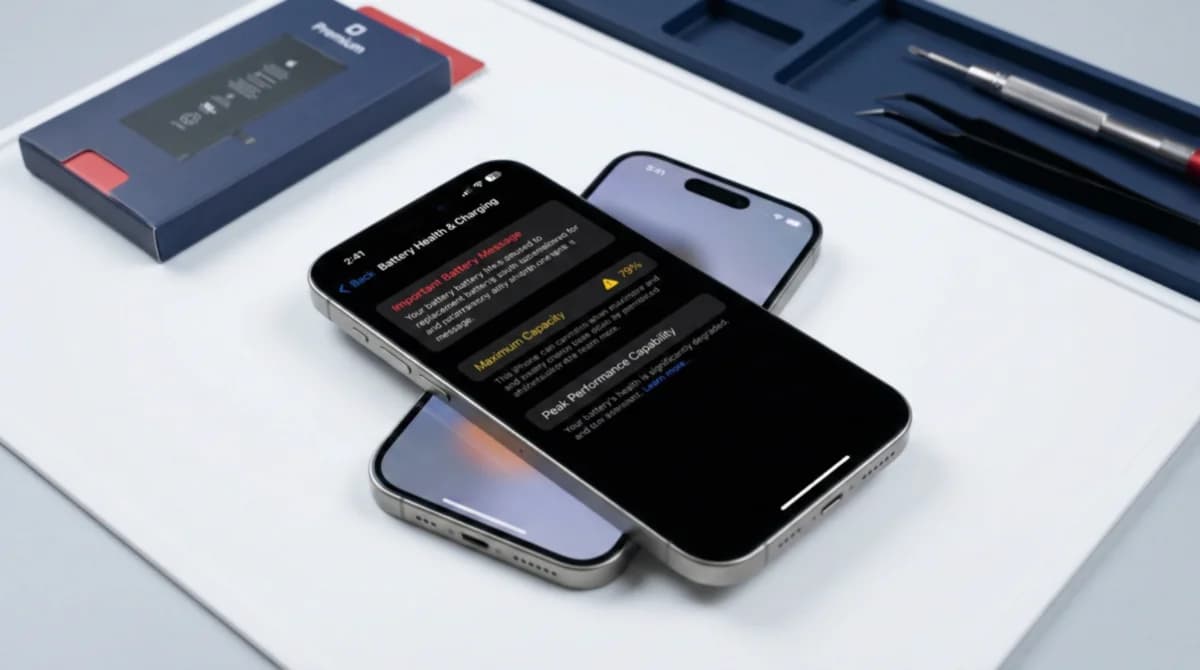
Στις Ρυθμίσεις Συστήματος > Μπαταρία > Κατάσταση Μπαταρίας, δες τη "Μέγιστη Χωρητικότητα". Αν είναι κάτω από 80%, η μπαταρία σου πλησιάζει στο τέλος της ωφέλιμης ζωής της.
Πότε Χρειάζεσαι Επαγγελματία;
Αν δοκίμασες όλα τα παραπάνω βήματα και το MacBook εξακολουθεί να μη φορτίζει, η βλάβη είναι σίγουρα στο hardware. Συγκεκριμένα, πρέπει να επισκεφτείς εξειδικευμένο service αν:
- •Η θύρα φόρτισης έχει ορατή φυσική ζημιά (σπασμένα pins, μαύρισμα)
- •Το macOS εμφανίζει "Service Recommended" ή "Replace Now"
- •Το MacBook δεν ανάβει καθόλου, ακόμα κι όταν είναι συνδεδεμένο
- •Παρατηρείς φούσκωμα στο κάτω μέρος (φουσκωμένη μπαταρία)
Στο iFastRepair, η πολιτική μας είναι "No Fix, No Pay". Θα κάνουμε δωρεάν διάγνωση και θα σου δώσουμε ακριβή προσφορά. Αν η επισκευή δεν αξίζει οικονομικά, θα σου το πούμε ειλικρινά.
Για οποιαδήποτε απορία, η σελίδα επικοινωνίας μας είναι πάντα διαθέσιμη, ή πέρασε απευθείας από ένα κατάστημά μας.
Το MacBook σου Δεν Φορτίζει;
Φέρε το για δωρεάν διάγνωση. Αλλαγή μπαταρίας σε 2-4 ώρες, επισκευή μητρικής με εγγύηση. No Fix, No Pay.