
Το laptop σου σέρνεται; Κάθε κλικ είναι μια δοκιμασία υπομονής; Το άνοιγμα των Windows ή του macOS μοιάζει με αιώνα και η απλή εναλλαγή μεταξύ Chrome και Word προκαλεί "πάγωμα";
Αναγνωρίζουμε την απογοήτευση. Ένα αργό laptop δεν είναι απλώς ένα τεχνικό πρόβλημα — είναι εμπόδιο στη δουλειά σου, στη διασκέδασή σου, στην καθημερινότητά σου. Πριν όμως το καταδικάσεις και αρχίσεις να ψάχνεις για αντικαταστάτη, δώσε μας λίγα λεπτά.
Με 14+ χρόνια εμπειρίας στα εργαστήριά μας, έχουμε δει χιλιάδες "αργά" laptops να μεταμορφώνονται. Η λύση συχνά είναι απλούστερη και πολύ πιο οικονομική από την αγορά ενός νέου. Σε αυτόν τον οδηγό, θα σου δείξουμε τους 4 πιο αποτελεσματικούς τρόπους να δώσεις στο laptop σου την ταχύτητα που του λείπει.
Γρήγορες Λύσεις & Κόστος
1. Αναβάθμιση σε Δίσκο SSD: Η #1 Κίνηση
Η αναβάθμιση από παλιό μηχανικό δίσκο (HDD) σε δίσκο τεχνολογίας Solid State Drive (SSD) είναι η πιο δραστική λύση για ένα αργό laptop. Η διαφορά στην απόκριση είναι τόσο μεγάλη που θα νιώθεις ότι έχεις καινούργιο υπολογιστή, ακόμα κι αν αυτός είναι 5-7 ετών.
Σκέψου το έτσι: ο παλιός σου δίσκος HDD λειτουργεί σαν ένα πικάπ, με μια κεφαλή που πρέπει να κινηθεί φυσικά για να βρει τα δεδομένα. Ο SSD λειτουργεί σαν ένα στικάκι USB, χωρίς κινούμενα μέρη, προσφέροντας ακαριαία πρόσβαση. Βάσει της εμπειρίας μας, αυτή η αλλαγή από μόνη της μπορεί να κάνει ένα laptop έως και 10 φορές ταχύτερο στην εκκίνηση και στο άνοιγμα εφαρμογών.
Η διαδικασία περιλαμβάνει το άνοιγμα του laptop, την αφαίρεση του παλιού δίσκου και την εγκατάσταση του νέου SSD. Στη συνέχεια, κλωνοποιούμε το παλιό σου σύστημα στον νέο δίσκο ή κάνουμε μια καθαρή εγκατάσταση του λειτουργικού σου συστήματος, διατηρώντας τα αρχεία σου ασφαλή. Η όλη διαδικασία για Windows laptops ή MacBooks διαρκεί συνήθως περίπου 1 ώρα και το κόστος ξεκινά από 50€.
Καλό να ξέρεις
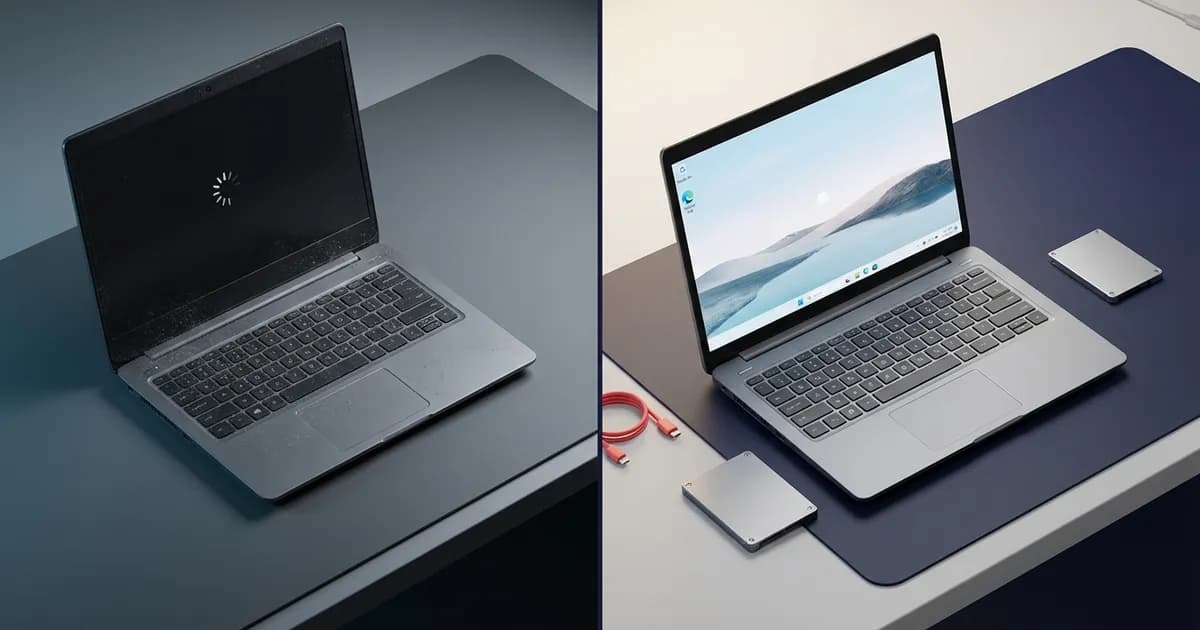
Η διαφορά ταχύτητας δεν είναι μύθος. Ένα laptop με HDD μπορεί να χρειαστεί 1-2 λεπτά για να εκκινήσει πλήρως. Το ίδιο laptop, μετά την αναβάθμιση σε SSD, μπορεί να είναι έτοιμο για χρήση σε λιγότερο από 15 δευτερόλεπτα.
2. Αναβάθμιση Μνήμης RAM: Αντίδοτο στο "Κόλλημα"
Η αναβάθμιση της μνήμης RAM (Random Access Memory) είναι κρίσιμη αν χρησιμοποιείς πολλά προγράμματα ταυτόχρονα. Περισσότερη RAM επιτρέπει στο laptop σου να διαχειρίζεται περισσότερες ανοιχτές καρτέλες στον browser, έγγραφα και εφαρμογές χωρίς να επιβραδύνει ή να "παγώνει".
Φαντάσου τη RAM σαν τον πάγκο εργασίας σου. Όσο μεγαλύτερος ο πάγκος, τόσα περισσότερα εργαλεία μπορείς να έχεις απλωμένα μπροστά σου ταυτόχρονα. Αν ο πάγκος είναι μικρός, πρέπει συνεχώς να αποθηκεύεις και να ξαναβγάζεις πράγματα — μια διαδικασία που καθυστερεί.
Για βασική χρήση (browsing, Office, email), 8GB RAM είναι αρκετά. Αν ασχολείσαι με επεξεργασία εικόνας, video, ή έχεις πάντα 20+ καρτέλες ανοιχτές, η αναβάθμιση σε 16GB ή 32GB θα κάνει τεράστια διαφορά. Η διαδικασία ολοκληρώνεται σε περίπου 30 λεπτά, με κόστος από 40€.
Πώς να ελέγξεις τη RAM σου
Σε Windows, πάτησε Ctrl+Shift+Esc για να ανοίξεις τη Διαχείριση Εργασιών και πήγαινε στην καρτέλα "Επιδόσεις". Αν η χρήση της μνήμης είναι σταθερά πάνω από 85-90%, τότε σίγουρα χρειάζεσαι αναβάθμιση.
3. Καθαρισμός Λογισμικού: Το "Reset" που Χρειάζεσαι
Ο καθαρισμός του λογισμικού περιλαμβάνει την αφαίρεση περιττών αρχείων, προγραμμάτων που τρέχουν στην εκκίνηση και κακόβουλου λογισμικού (malware). Ένα "καθαρό" λειτουργικό σύστημα είναι πιο γρήγορο, ασφαλές και σταθερό.
Με τον καιρό, κάθε laptop "φορτώνεται" με προγράμματα που δεν χρειάζεσαι, προσωρινά αρχεία και ύποπτο λογισμικό που τρέχει στο παρασκήνιο. Υπάρχουν τρία επίπεδα καθαρισμού:
- 1.Startup Programs & Uninstall: Απεγκατάστησε ό,τι δεν χρησιμοποιείς και απενεργοποίησε προγράμματα που ξεκινούν αυτόματα με το laptop.
- 2.Έλεγχος για Malware: Ένας ιός ή spyware μπορεί να τρώει πόρους του συστήματος χωρίς να το καταλαβαίνεις. Η υπηρεσία στοιχίζει 25€ και διαρκεί 1-2 ώρες.
- 3.Format & Εγκατάσταση OS: Η πιο δραστική λύση. Το laptop επιστρέφει στην εργοστασιακή του κατάσταση. Κοστίζει 30€ και ολοκληρώνεται σε 1-24 ώρες.
Τι να ΜΗΝ κάνεις
ΠΟΤΕ μην προχωράς σε Format χωρίς να έχεις πάρει πλήρες αντίγραφο ασφαλείας (backup) των αρχείων σου. Η απώλεια δεδομένων μπορεί να είναι μη αναστρέψιμη. Αν δεν είσαι σίγουρος, άφησέ το στους ειδικούς.
4. Εσωτερικός Καθαρισμός & Θερμική Πάστα: Ο Κρυφός Εχθρός
Ο εσωτερικός καθαρισμός αφαιρεί τη σκόνη από το σύστημα ψύξης, ενώ η αλλαγή της θερμικής πάστας βελτιώνει τη μεταφορά θερμότητας από τον επεξεργαστή. Αυτό αποτρέπει την υπερθέρμανση και το φαινόμενο του "thermal throttling" — μια πολύ συχνή αιτία δραματικής πτώσης της απόδοσης.
Όταν το laptop σου ζεσταίνεται υπερβολικά, ο επεξεργαστής αυτόματα μειώνει την ταχύτητά του για να προστατευτεί. Εσύ το νιώθεις ως ξαφνικό "κόλλημα", ειδικά σε απαιτητικές εργασίες.
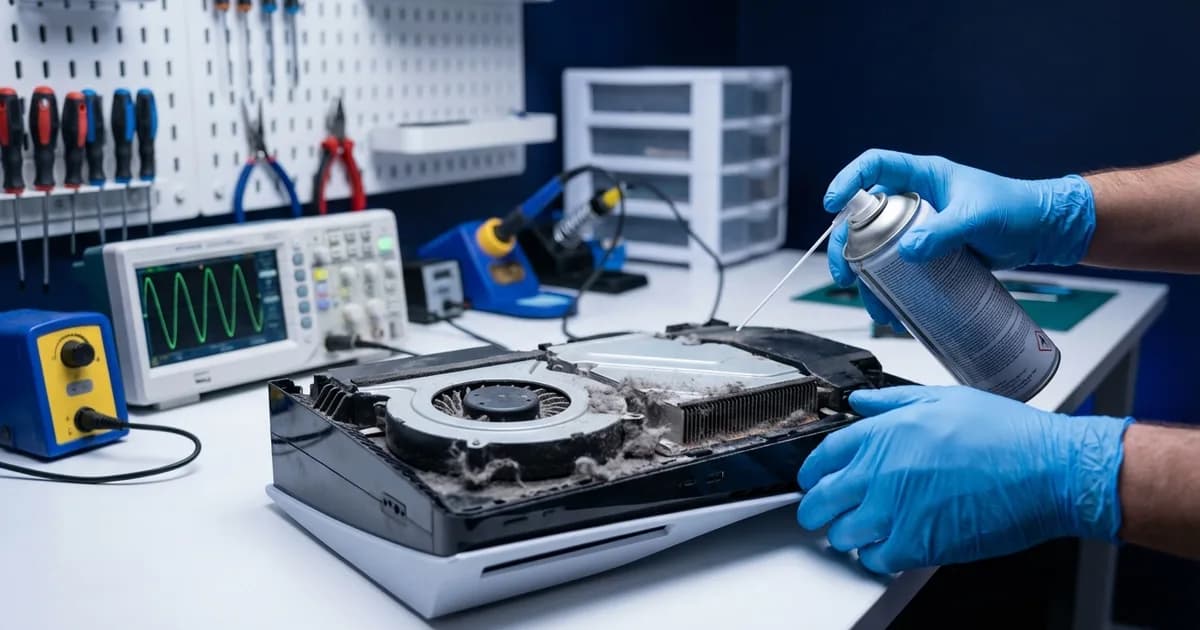
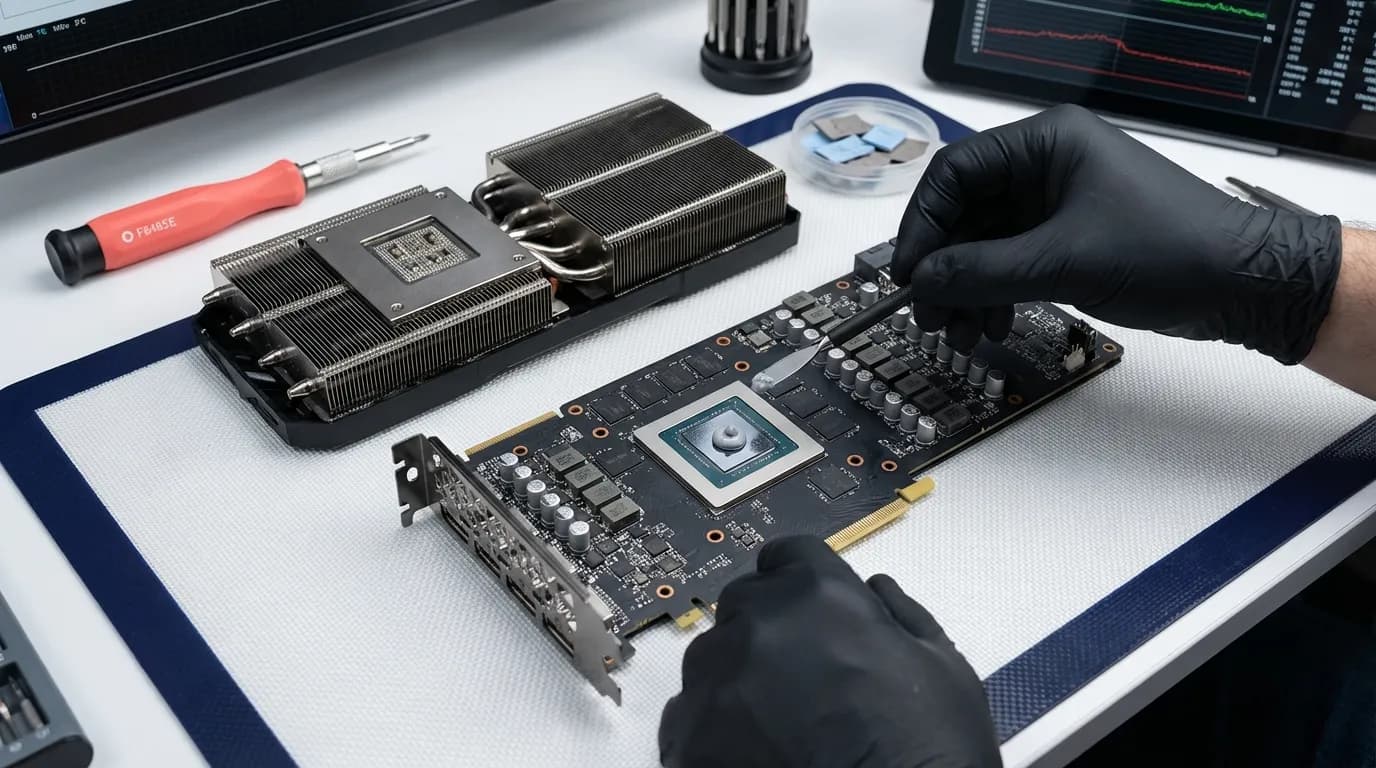
Στο εργαστήριο, ανοίγουμε προσεκτικά το laptop, αφαιρούμε το σύστημα ψύξης και καθαρίζουμε σχολαστικά τους ανεμιστήρες και τις ψύκτρες. Στη συνέχεια, αφαιρούμε την παλιά, ξεραμένη θερμική πάστα από τον επεξεργαστή (CPU) και την κάρτα γραφικών (GPU) και εφαρμόζουμε νέα, υψηλής ποιότητας. Αυτό ισχύει τόσο για Windows laptops όσο και για MacBooks που παρουσιάζουν προβλήματα απόδοσης.
Η υπηρεσία στοιχίζει 40€, απαιτεί 1-24 ώρες και συνοδεύεται από 6 μήνες εγγύηση. Σε πιο σύνθετες περιπτώσεις, μπορεί να απαιτούνται τεχνικές microsoldering για την επισκευή της μητρικής πλακέτας, κάτι που διαγιγνώσκεται πάντα πρώτα.
Πότε χρειάζεται καθαρισμός;
Αν ο ανεμιστήρας του laptop σου κάνει δυνατό θόρυβο ή νιώθεις έντονη ζέστη στο κάτω μέρος ή κοντά στο πληκτρολόγιο, η σκόνη είναι πιθανόν η αιτία. Ιδανικά, ένας εσωτερικός καθαρισμός κάθε 1-2 χρόνια κρατάει το laptop σου σε φόρμα.
Πότε Πρέπει να Ανησυχήσεις;
Αν έχεις δοκιμάσει τα παραπάνω και το laptop σου παραμένει αργό, ή αν παρατηρείς κάτι από τα παρακάτω, τότε το πρόβλημα μπορεί να είναι πιο σοβαρό:
- •Ακούς περίεργους θορύβους (κλικ, τριξίματα) από το εσωτερικό
- •Το laptop σβήνει απότομα και απροειδοποίητα
- •Εμφανίζονται μπλε οθόνες (BSOD) στα Windows
- •Ο σκληρός δίσκος δείχνει 100% χρήση συνεχώς, ακόμα και χωρίς να κάνεις τίποτα
Σε αυτές τις περιπτώσεις, η δωρεάν διάγνωση είναι ο καλύτερος τρόπος να εντοπίσεις το πρόβλημα. Μπορείς να μας επισκεφθείς στα καταστήματά μας σε Βριλήσσια ή Κηφισιά για έναν επαγγελματικό έλεγχο, χωρίς καμία χρέωση.
Αναβάθμισε το Laptop σου Σήμερα
Δωρεάν διάγνωση και αυθημερόν αναβάθμιση SSD/RAM. Δες τις υπηρεσίες μας για laptops.